管理应用程序
安装应用程序
从应用页面安装
打开要安装的应用
从应用商店或您上传的应用列表中选择应用程序。
选择目标设备并安装
在应用程序页面上,点击 Install Application,选择设备,然后确认安装。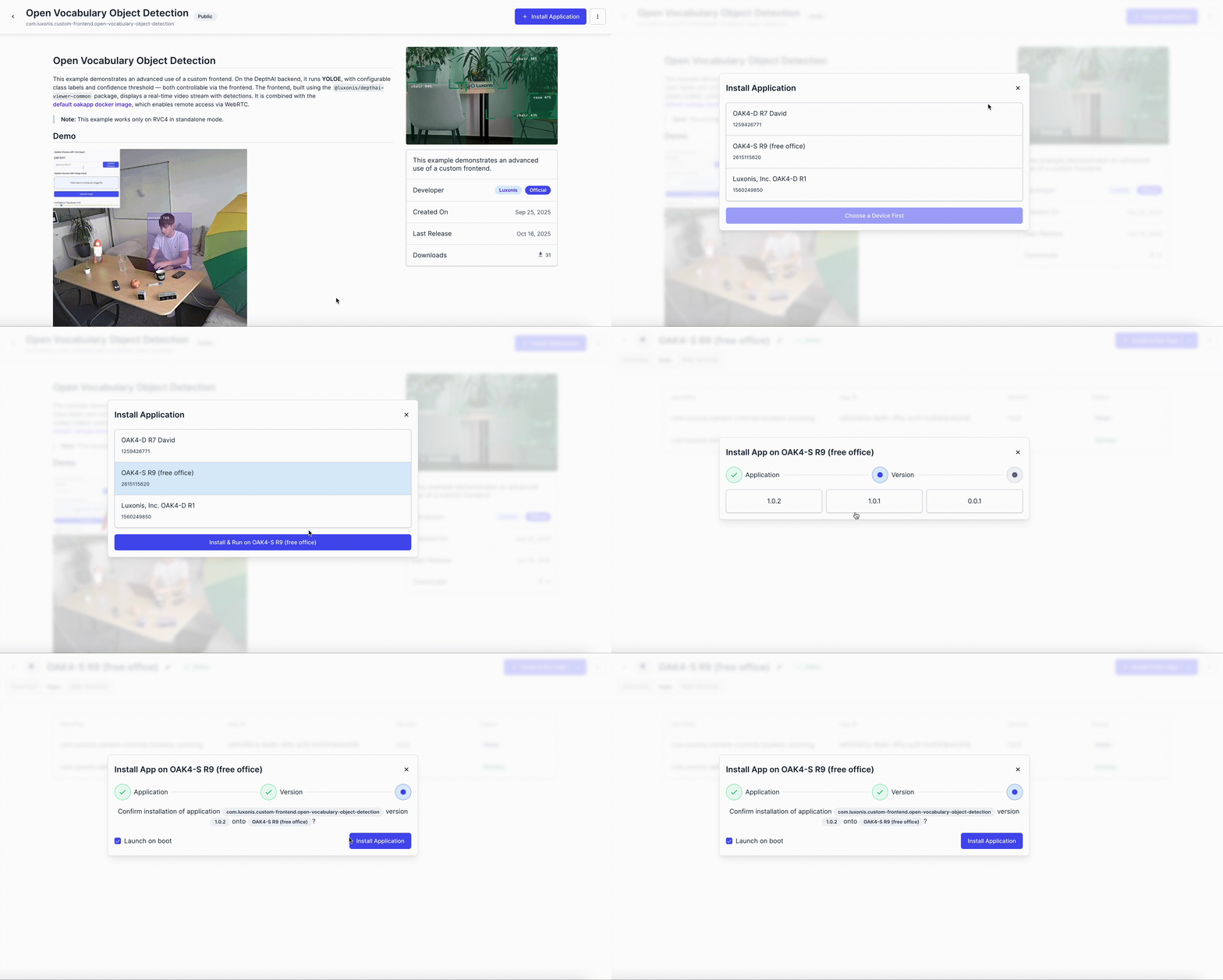
通过在 Luxonis Hub 中选择目标设备,从其应用页面安装应用程序。
从设备页面安装
打开要管理的设备
选择要安装应用程序的设备。
选择应用和安装模式
在设备的 Overview 页面上,点击 Install & Run,然后选择应用程序、版本和安装选项。
通过选择应用、版本和安装模式,从设备页面安装应用程序。
开机启动
在最后一步启用 Launch on boot 选项,以确保应用程序在相机重启或断电后自动启动。
安装行为
Choose by
Install & RunRecommended大多数部署的默认路径
Install Only准备应用但暂不启动
Install & Run in Parallel在启动另一个应用时保持其他运行中的应用活动
最佳时机
您希望新应用立即启动并接管设备。
您希望先安装应用,并计划稍后启动它。
您需要在一个现有应用运行时启动一个额外的实用应用。
立即启动
是。
否。
是。
其他运行中的应用
在新应用启动前停止。
保持不变,直到您手动启动新应用。
在新应用启动时保持运行。
谨慎使用
对于需要独占访问摄像头的 DepthAI 应用,这是不错的默认选择。
当您想在切换之前暂存应用时很有用。
如果多个应用尝试同时访问 DepthAI,可能会导致冲突。
下一步操作
应用启动后,打开 Logs 或 Frontend。
准备就绪后,从设备 Apps 选项卡手动启动应用。
验证应用是否与其他运行中的应用争用相同的 DepthAI 资源。
Install & RunRecommended大多数部署的默认路径
最佳时机
您希望新应用立即启动并接管设备。
立即启动
是。
其他运行中的应用
在新应用启动前停止。
谨慎使用
对于需要独占访问摄像头的 DepthAI 应用,这是不错的默认选择。
下一步操作
应用启动后,打开 Logs 或 Frontend。
Install Only准备应用但暂不启动
最佳时机
您希望先安装应用,并计划稍后启动它。
立即启动
否。
其他运行中的应用
保持不变,直到您手动启动新应用。
谨慎使用
当您想在切换之前暂存应用时很有用。
下一步操作
准备就绪后,从设备 Apps 选项卡手动启动应用。
Install & Run in Parallel在启动另一个应用时保持其他运行中的应用活动
最佳时机
您需要在一个现有应用运行时启动一个额外的实用应用。
立即启动
是。
其他运行中的应用
在新应用启动时保持运行。
谨慎使用
如果多个应用尝试同时访问 DepthAI,可能会导致冲突。
下一步操作
验证应用是否与其他运行中的应用争用相同的 DepthAI 资源。
并行模式可能与 DepthAI 冲突
仅当附加应用程序不需要与另一个运行中的应用程序相同的 DepthAI 资源时,才使用 Install & Run in Parallel。如果多个应用程序尝试同时访问摄像头,它们可能会失败或崩溃。
应用状态
| 状态 | 状态类型 | 含义 |
|---|---|---|
Installing | 过渡性 | 应用正在设备上安装。 |
Building | 过渡性 | 应用层正在本地准备或构建。 |
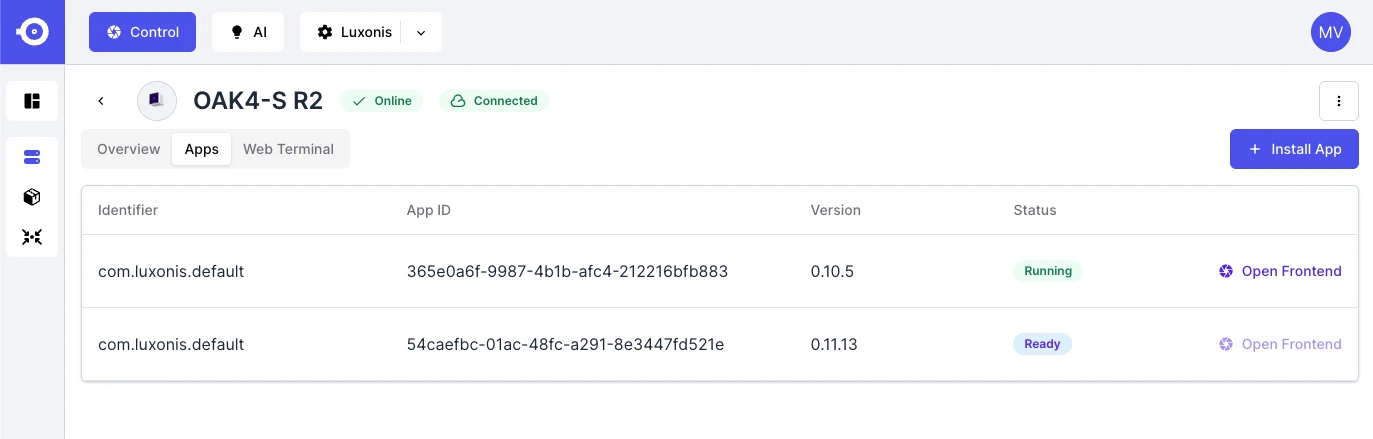
Ready | 稳定 | 应用已安装并准备好启动。 |
Starting | 过渡性 | 应用正在启动。 |
Running | 稳定 | 应用在设备上处于活动状态。 |
Stopping | 过渡性 | 应用正在关闭。 |
Stopped | 稳定 | 应用已安装但当前未运行。 |
Deleting | 过渡性 | 应用正在从设备中移除。 |
Failed | 需要关注 | 应用在安装、启动、停止或其他操作过程中遇到错误。 |
Unknown | 需要关注 | Luxonis Hub 无法确定当前的应用状态。 |
在设备上管理应用
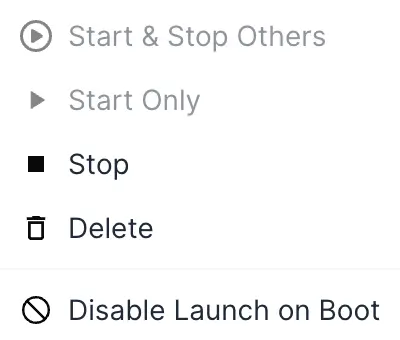
- 启动并停止其他应用: 启动选定的应用,并停止设备上所有其他正在运行的应用。
- 仅启动: 仅启动选定的应用,不影响其他应用。
- 停止: 停止当前正在运行的应用。
- 删除: 从设备中移除应用。
- 禁用开机自启: 防止应用在设备启动时自动启动。