模型上传/下载
概述
上传指南
此处假定您已准备好模型文件和模型卡。如果不是这种情况,请参阅模型准备指南。
对于自定义模型转换,请尽可能上传ONNX NN Archive而不是原始 ONNX 文件。该存档会将预处理、张量元数据和可选的
heads 元数据带入转换流程,这大大减少了手动设置,并且通常会生成一个可以直接在 DepthAI 中使用的转换后的存档。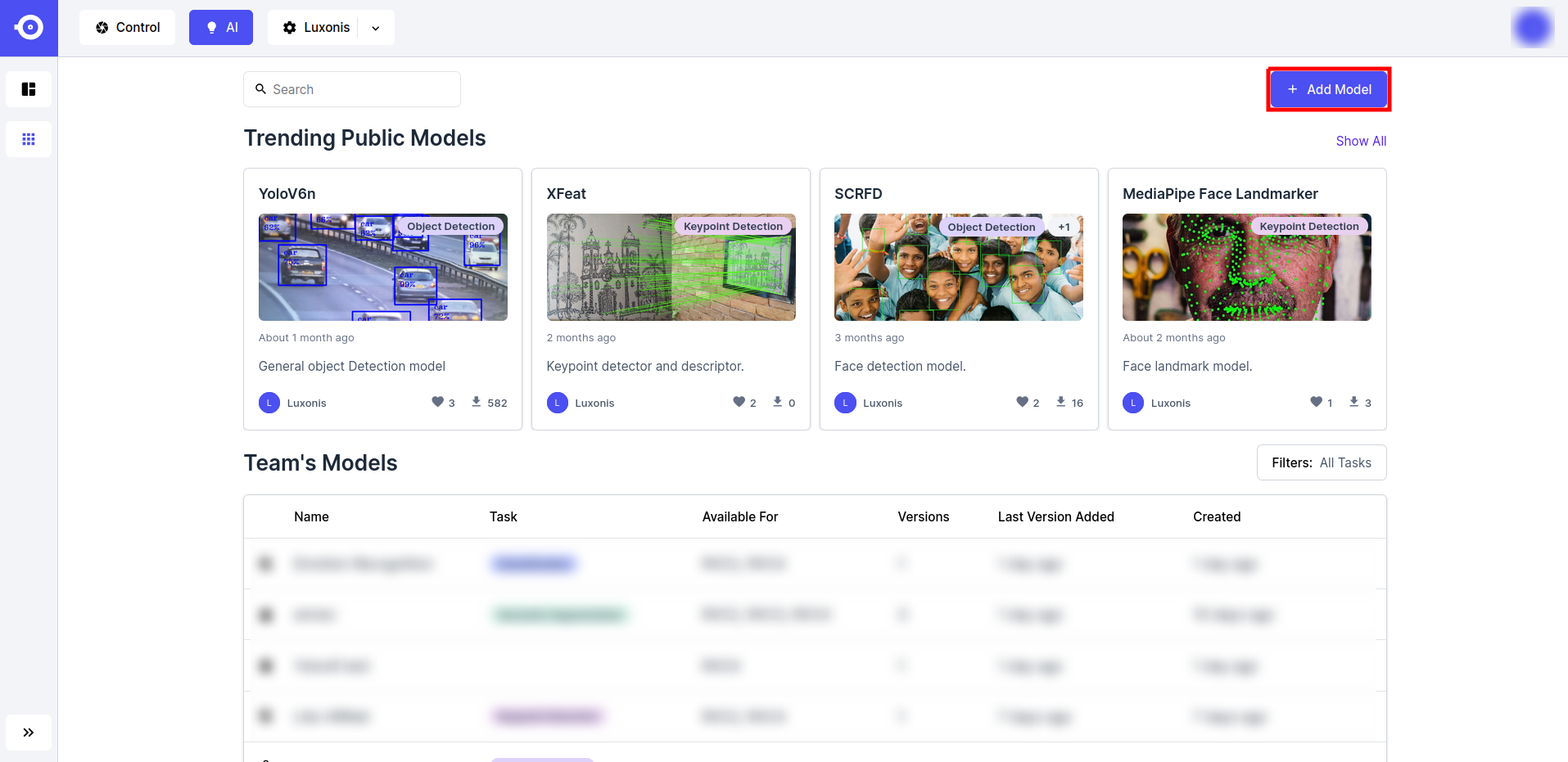
选择上传类型
选择您要上传的模型类型。 对于支持的 PyTorch YOLO 权重,请使用 YOLO;对于 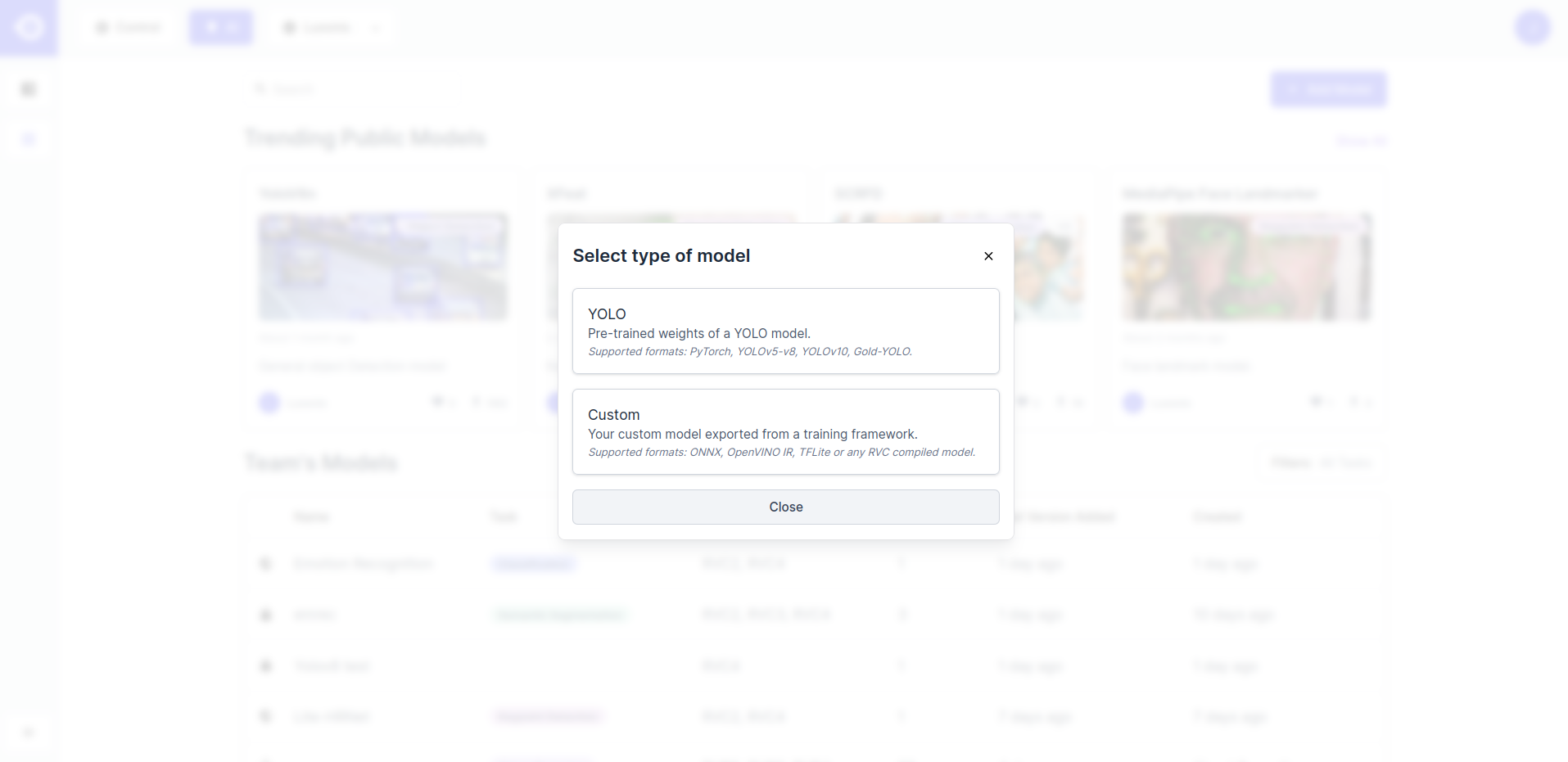
ONNX NN Archives、原始 ONNX、OpenVINO IR、TensorFlow Lite 或已编译的 RVC 模型工件,请使用 Custom。为 YOLO 选择目标平台
如果您选择了 YOLO,请选择转换的目标 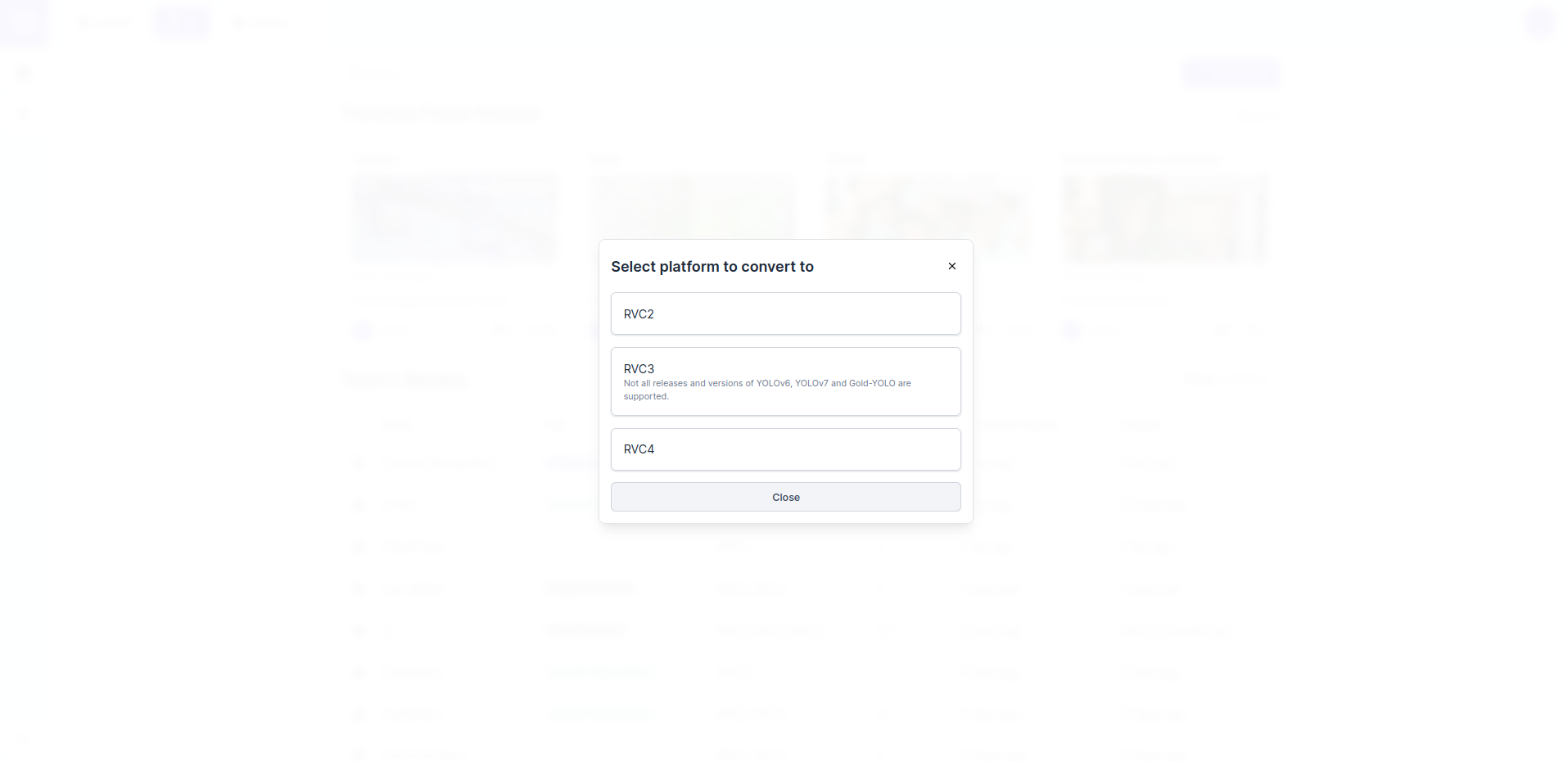
RVC 平台。填写模型详细信息并上传文件
填写必需的描述符,上传模型文件,然后通过 Add 或 Export 确认操作。 使用下面的参考部分了解常见元数据字段和 YOLO 特定参数的确切含义。
如有需要,添加另一个版本
如果您想存储同一模型的另一个版本,请点击 Add Version 并将其作为单独的版本条目上传。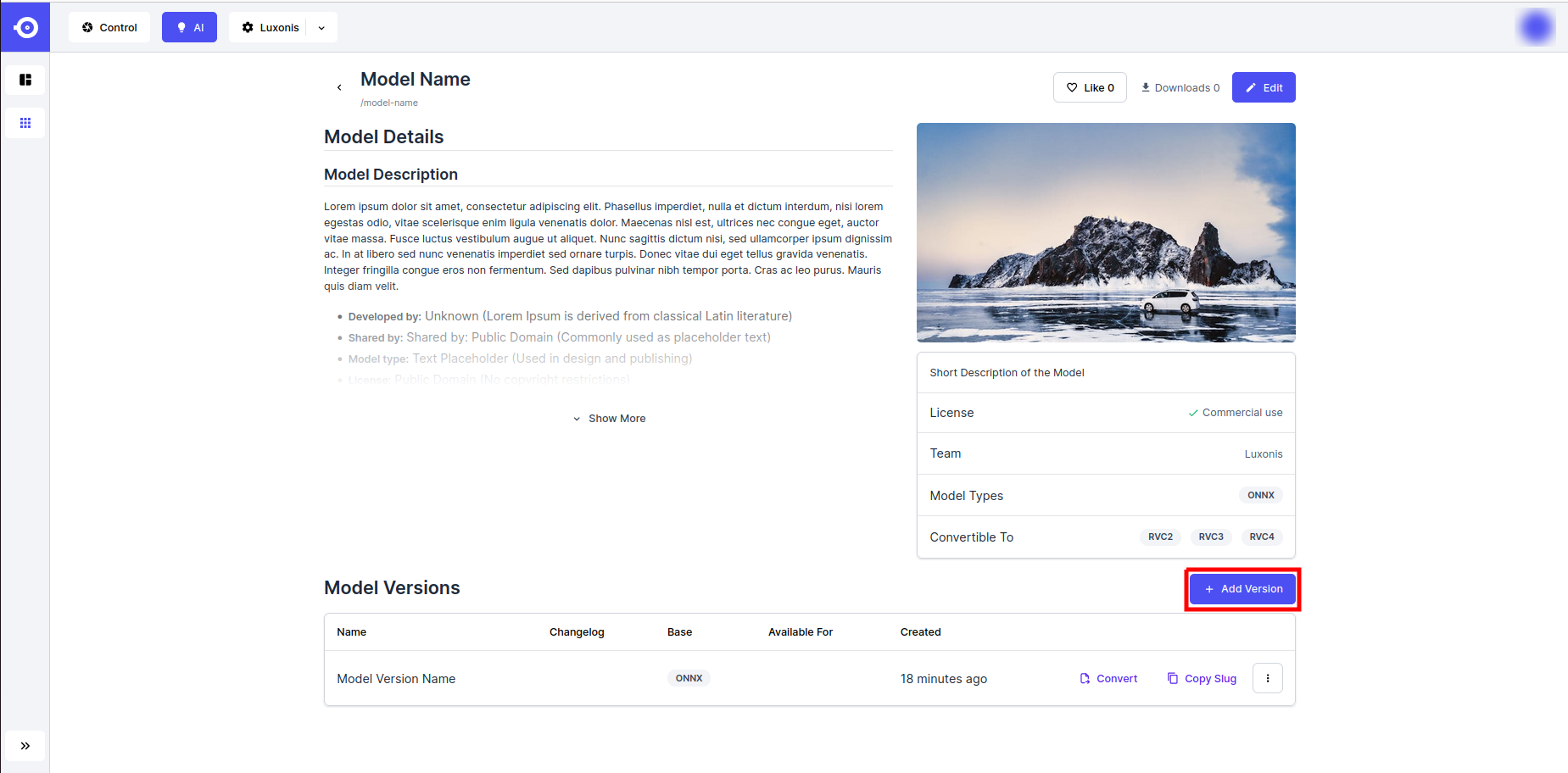
复制模型版本引用
上传完成后,使用您想从 DepthAI 或其他工具引用的版本旁边的 Copy 按钮。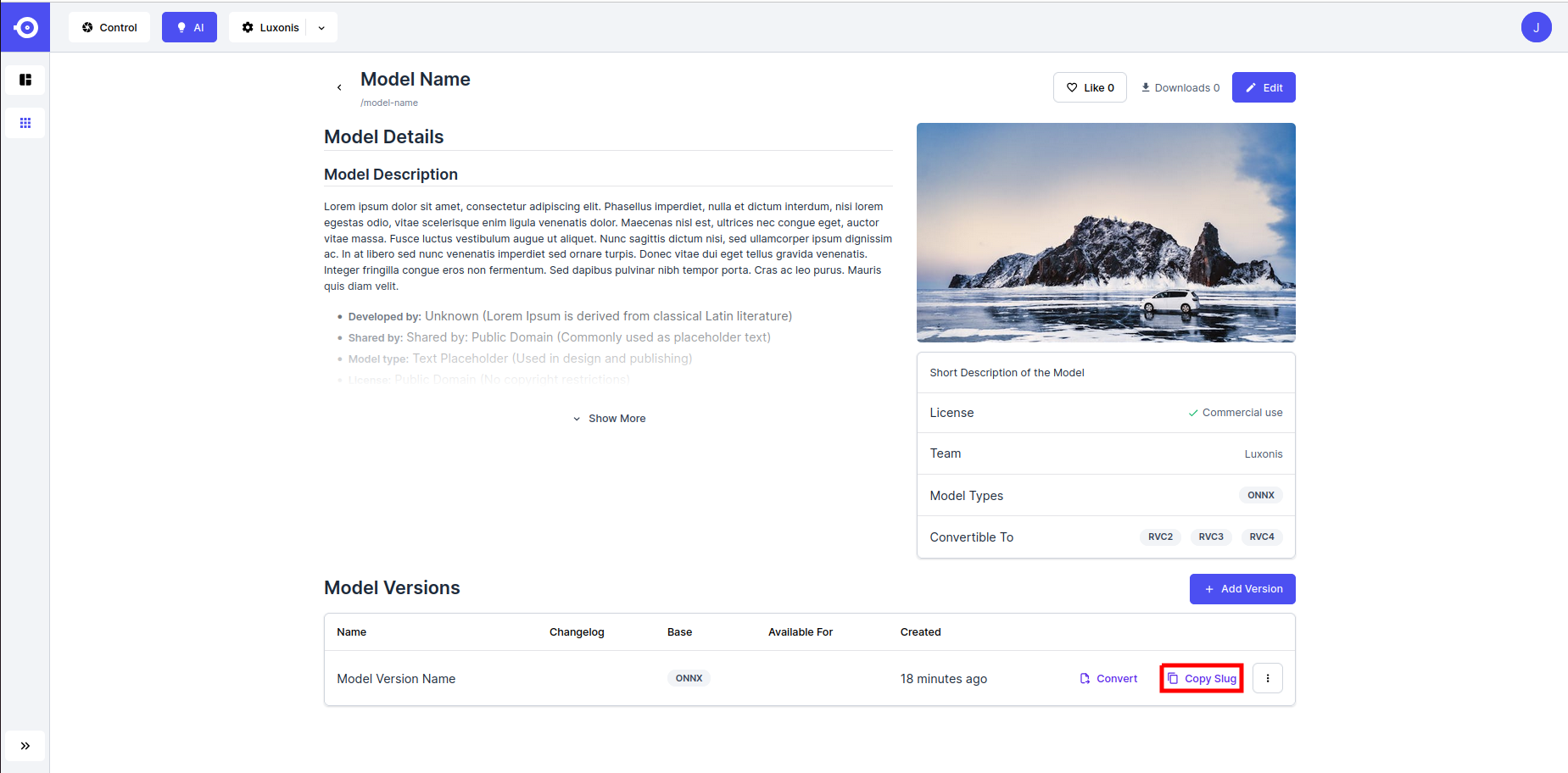
上传类型参考
| 上传类型 | 何时使用 |
|---|---|
YOLO | 上传 Hub 可以直接转换的支持的 PyTorch YOLO 权重 (.pt) |
Custom | 上传 ONNX NN Archives、原始 ONNX、OpenVINO IR、TensorFlow Lite 或已编译的 RVC 模型工件 |
通用元数据字段
| 参数 | 含义 |
|---|---|
Model Name | 用于通过 Hub 引用模型的名称 |
Model Version | 版本标识符,例如 1.0.0 |
License | 规定模型使用和分发的许可证 |
Public | 控制模型是否对您团队以外的其他 Hub 用户可见 |
Short Description | 显示在模型缩略图下的简短摘要 |
Model Image | 说明模型的预览图像 |
Tasks | 模型处理的机器学习任务 |
YOLO 特定参数
| 参数 | 含义 |
|---|---|
Model Instance Name | 转换后的模型实例的名称 |
Version | 上传模型的 YOLO 版本 |
Class Names | 输出类名称列表 |
Shape | 模型的输入形状 |
Quantization Data | 用于校准 RVC3 和 RVC4 量化转换的数据集 |
POT Target Device | RVC3 的 POT 目标设备 |
对于公共模型,请遵循一致的版本命名方案。版本名称不应包含模型名称,而应仅包含区分变体所需的描述符。用单个空格分隔描述符,并将输入形状(
input_height x input_width)作为最后一个描述符。找不到您正在寻找的模型或在上传模型时遇到问题?请随时填写模型请求表单。我们将尽最大努力支持最受欢迎的模型。
下载指南
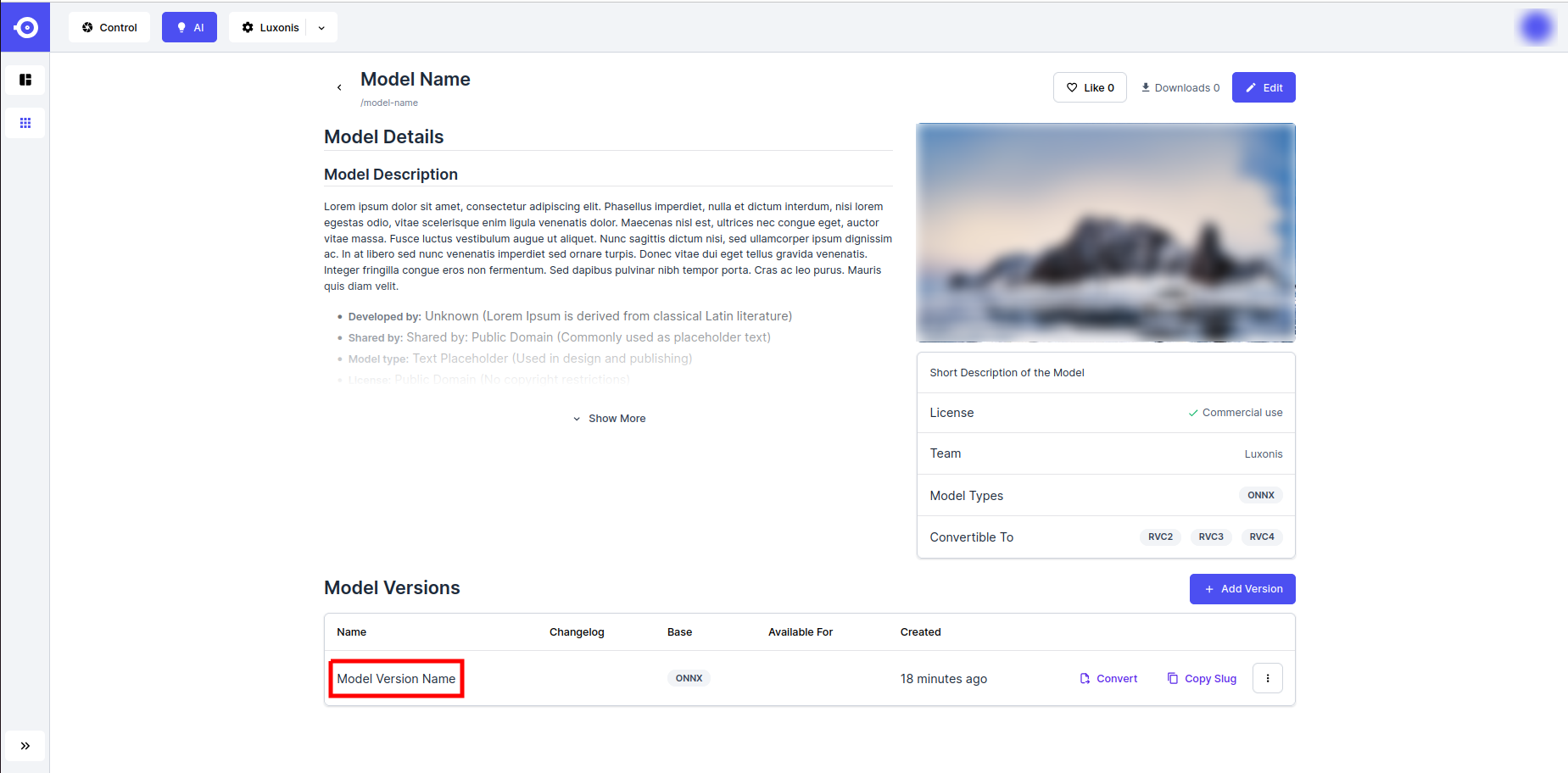
基础模型
选择基础模型
要下载未转换的模型,请打开右上角的菜单并选择 Base Model。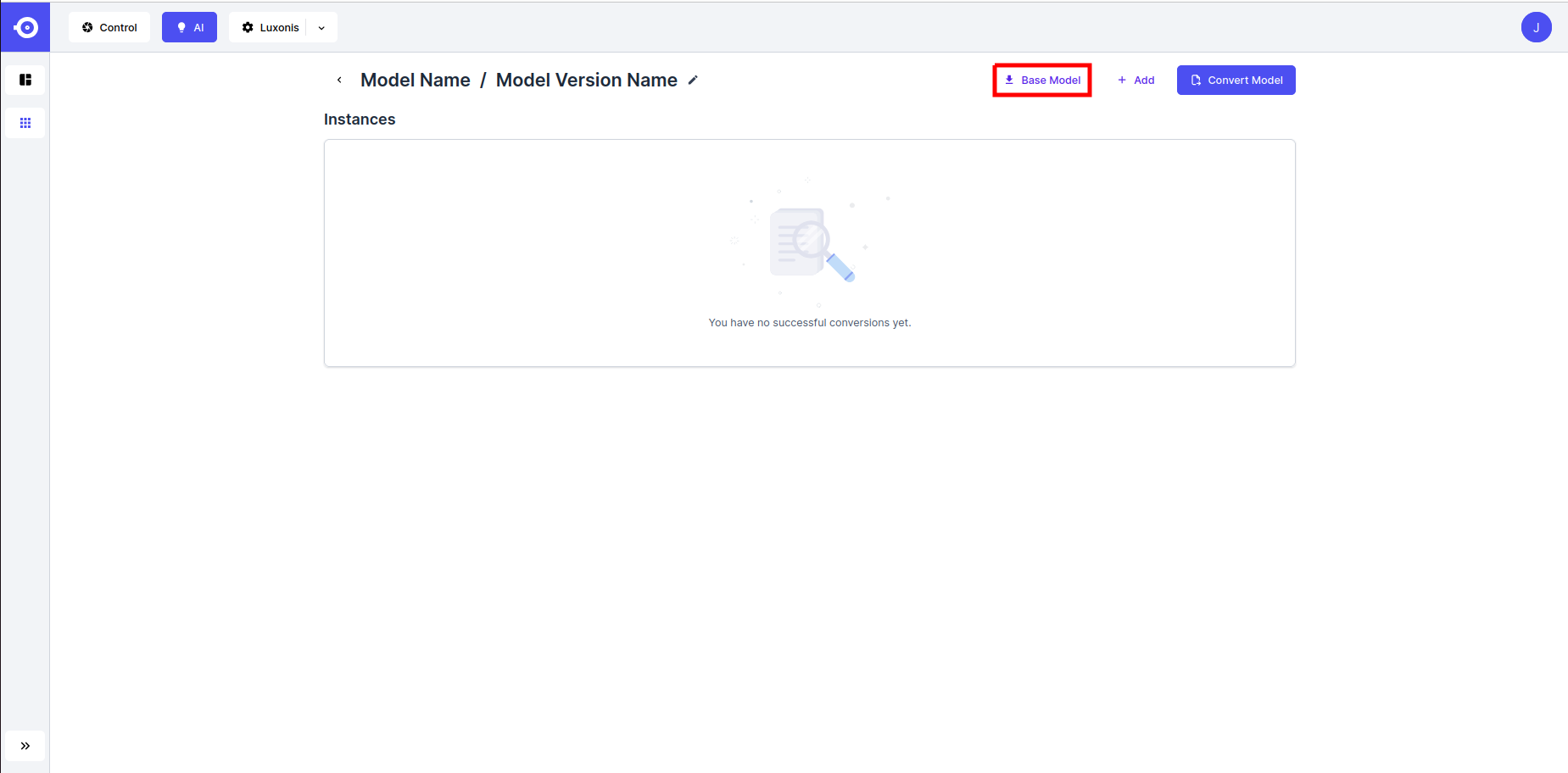
开始下载
在弹出窗口中,单击模型名称开始下载。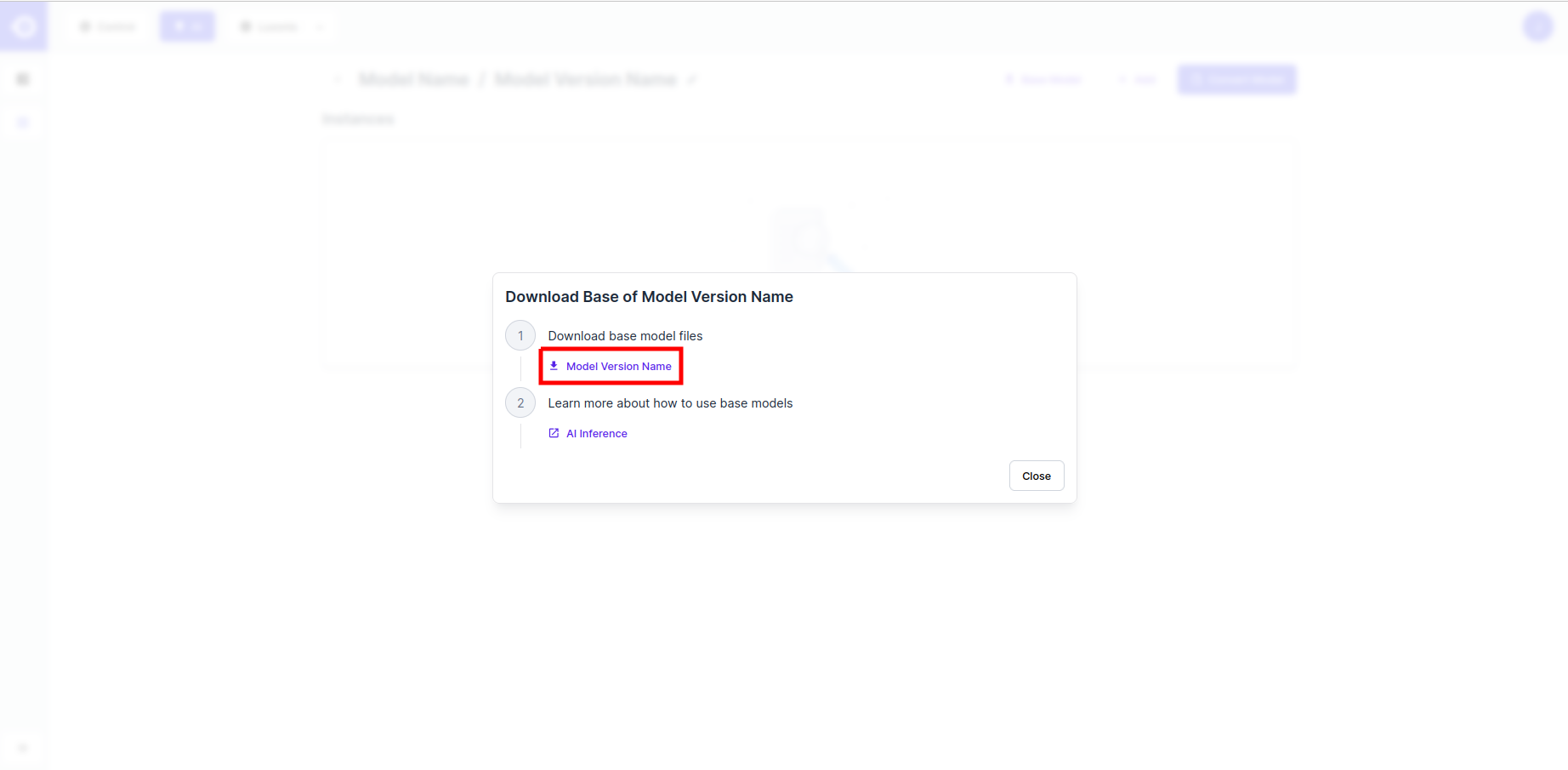
转换后的模型
打开转换后的实例
要下载转换后的模型,请单击所选模型版本中转换后的实例的名称。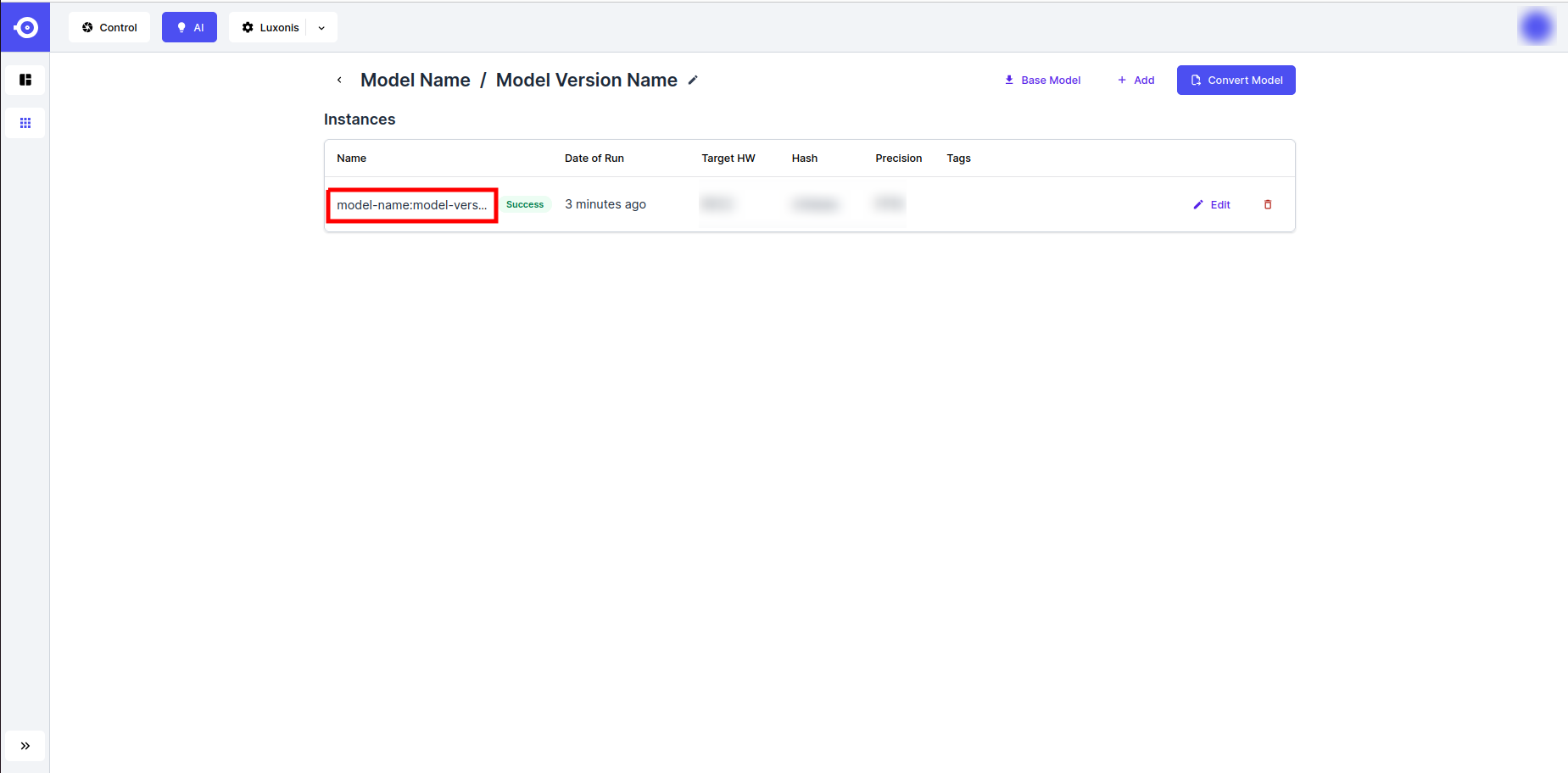
下载转换后的存档
在弹出窗口中,单击 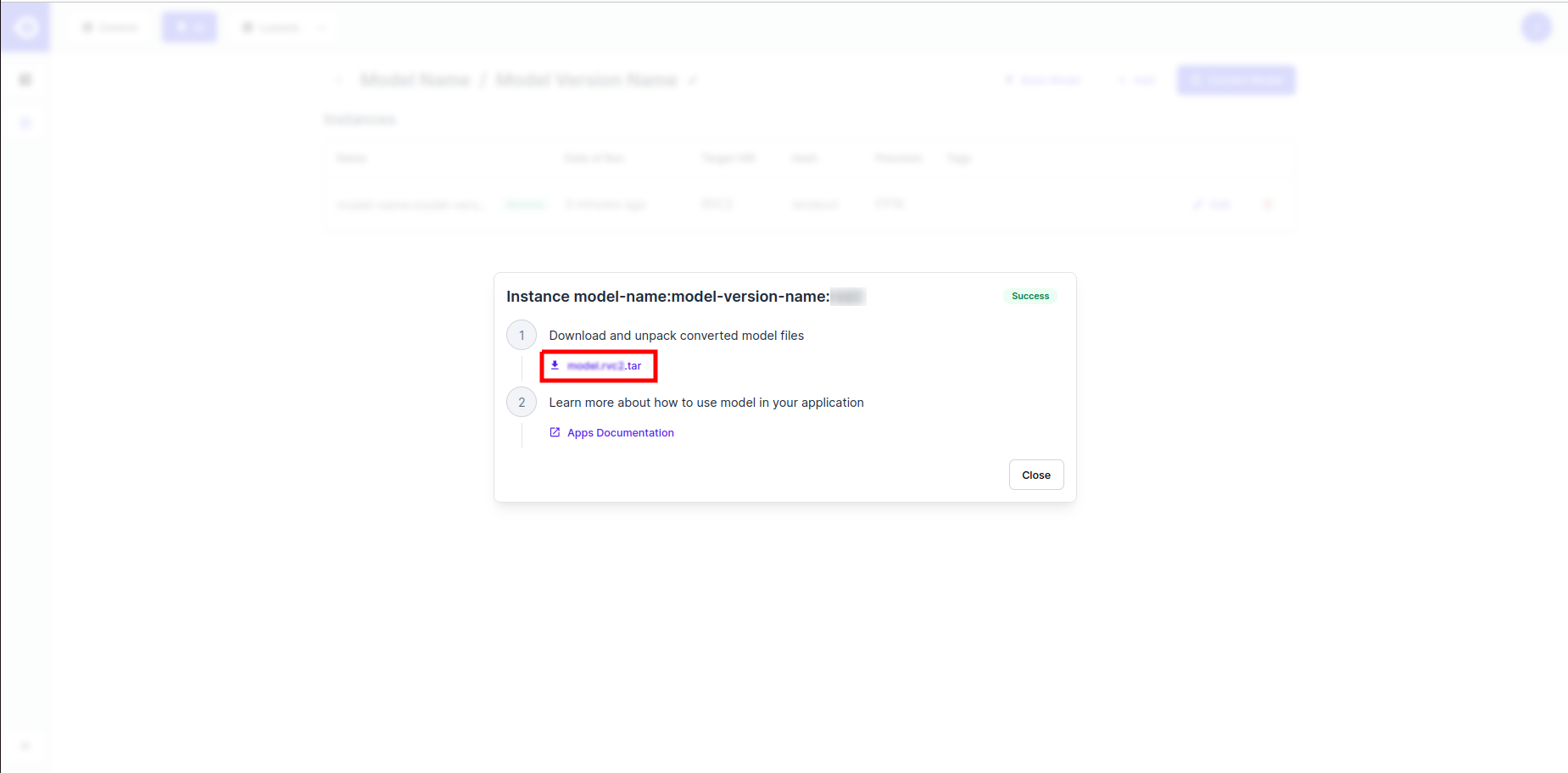
.tar.xz 文件开始下载。