详细转换
概述
转换
此处假定要转换的模型已上传到 Hub。如果尚未完成此步骤,请参阅 模型上传 指南。
对于自定义模型,请尽可能优先上传 ONNX NN Archive 作为基础模型。源 NN Archive 是模型张量元数据、预处理和可选后处理元数据(
heads)的真实来源,这使得转换流程更加可预测,并且通常会生成一个可以直接在 DepthAI 中使用的转换后的 Archive,无需手动编辑。如果您改上传原始 ONNX 文件,Hub 可以从图中推断出部分张量结构,但它无法推断训练时的预处理选择或语义输出元数据(如类名和解析器选择)。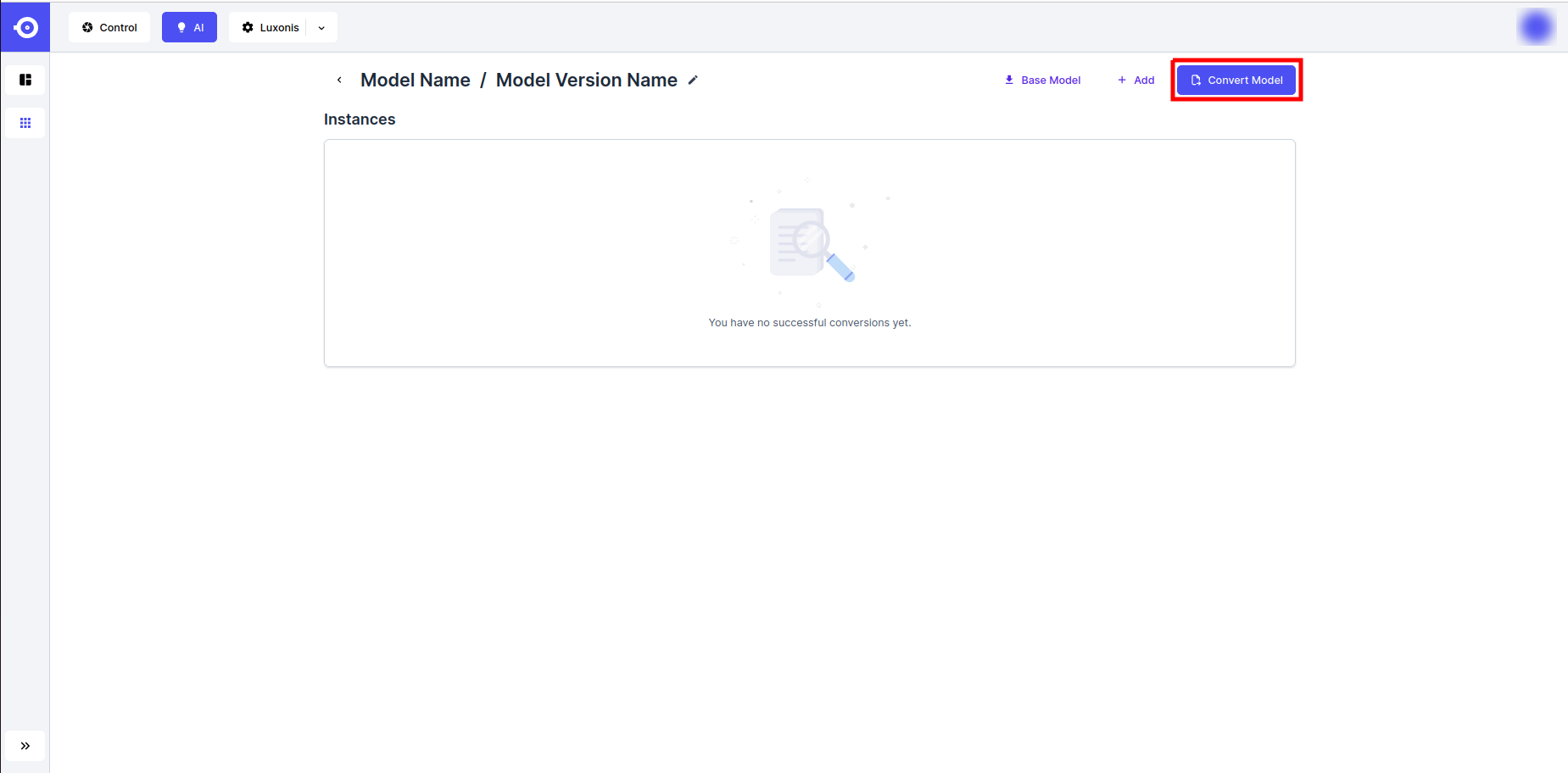
选择目标平台
选择目标 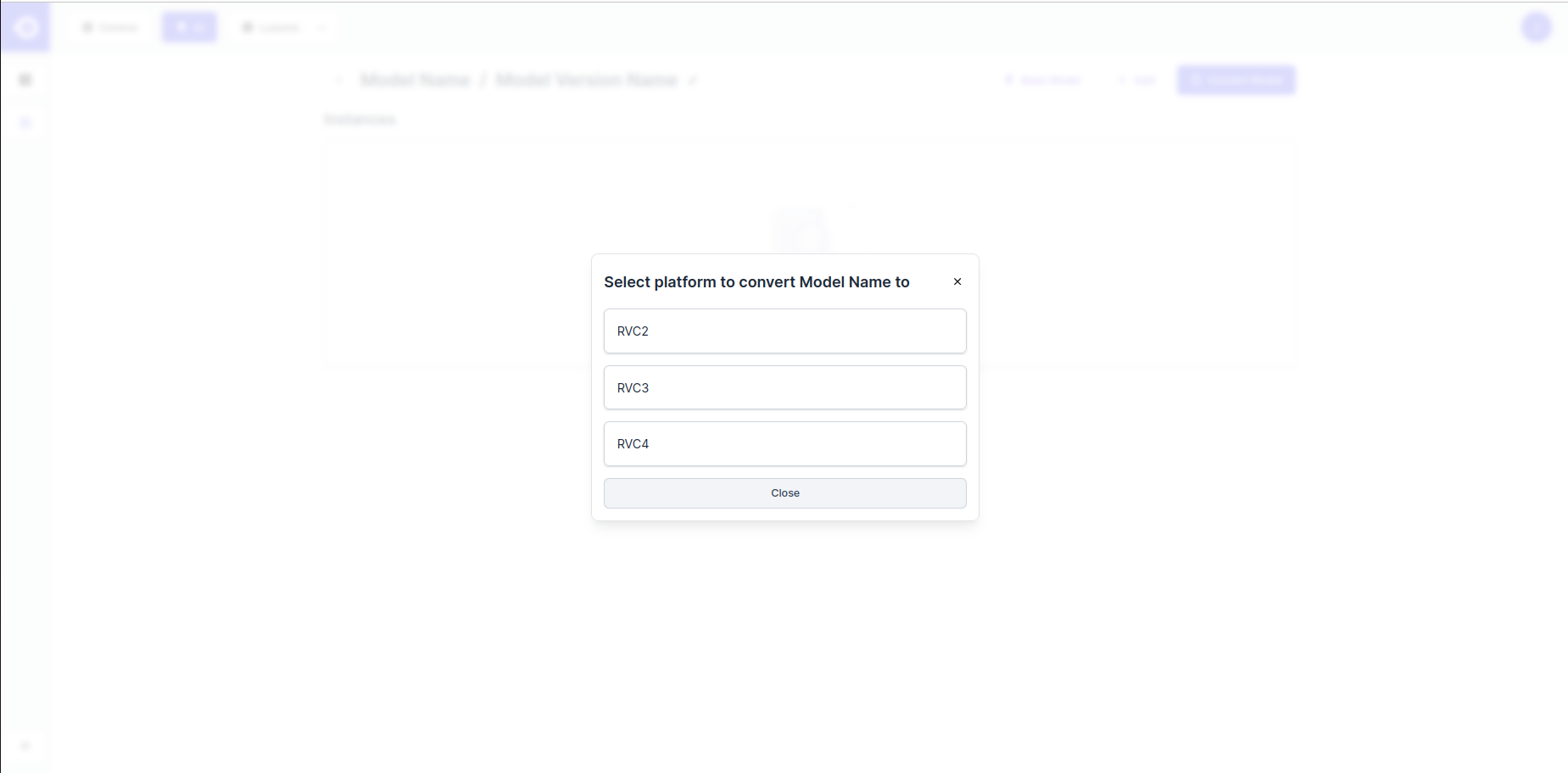
RVC 平台。可用的目标取决于上传的基础模型格式。 实际上,基于 ONNX 的模型源在跨平台转换支持方面最为广泛。配置转换表单
查看预填值并根据需要进行调整。 如果基础模型是原始 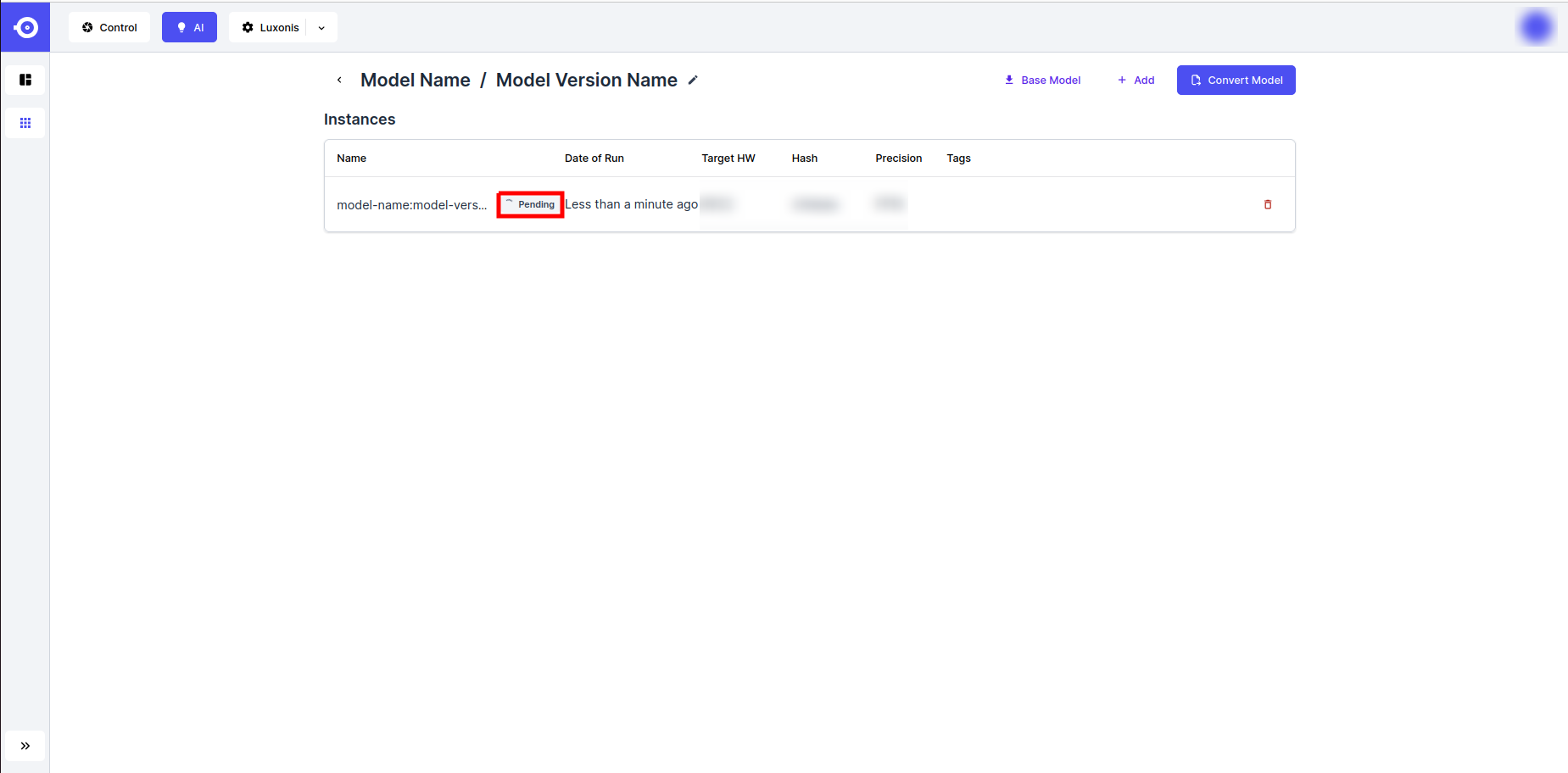
ONNX 文件,请手动输入源模型输入设置。 如果基础模型是 ONNX NN Archive,请使用其 config.json 作为真实来源,仅在 Archive 元数据不正确时才更改值。使用下面的参考部分了解每个字段的确切含义。导出并确认结果
点击 Export 开始转换。 新模型实例首先显示为 Pending,并在导出准备就绪时更改为 Success。 然后,您可以下载转换后的 Archive 或直接通过 DepthAI 引用它。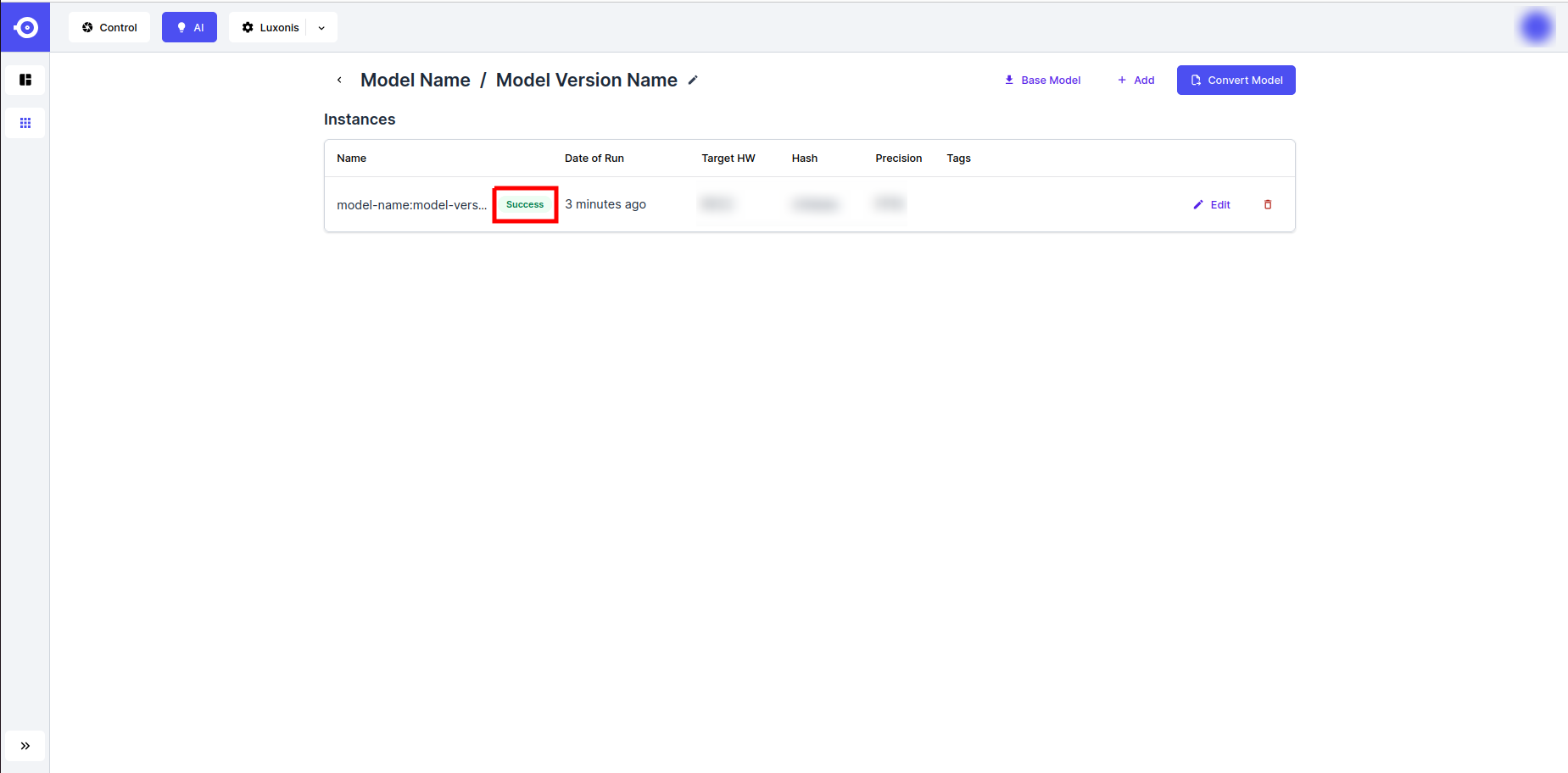
参数参考
源模型输入设置
| 参数 | 类别 | 含义 |
|---|---|---|
Shape | 源模型 | 源模型期望的输入形状 |
Mean Values | 源模型 | 从输入中减去的每个通道的值 |
Scale Values | 源模型 | 减去均值后应用的每个通道的除数 |
Encoding From | 源模型 | 源模型期望的通道顺序 |
Encoding To | 导出的模型 | 转换后的模型在运行时期望的通道顺序 |
平台和导出设置
| 参数 | 类别 | 含义 |
|---|---|---|
Model Instance Name | 导出的模型 | Hub 中显示的转换后实例的名称 |
Ir version / Snpe version | 转换过程 | 目标转换格式或运行时版本 |
Disable Onnx Simplification | 转换过程 | 在转换期间禁用 ONNX 图简化 |
Mo Args | 转换过程 | RVC2 和 RVC3 的 OpenVINO Model Optimizer 额外参数 |
Compile Tool Args | 转换过程 | RVC2 的 OpenVINO 编译工具额外参数 |
POT Target Device | 转换过程 | RVC3 的 POT 目标设备 |
Convert to blob | 导出的模型 | 导出 .blob 而不是 .superblob 以用于 RVC2 |
量化设置
| 参数 | 类别 | 含义 |
|---|---|---|
Quantization Data | 转换过程 | 用于校准量化转换的数据集 |
Max Quantization Images | 转换过程 | 量化期间使用的最大图像数量 |
Target Precision | 转换过程 | 精度目标,例如 RVC4 的 FP16 或 INT8 |
- Driving - 街道和车辆的图像(OIv7 类别,如 Vehicle、Car、Traffic light 等)
- Food - 水果、蔬菜、生食和熟食的图像(OIv7 类别,如 Apple、Salad、Pizza 等)
- General - OIv7 图像的随机子集,代表各种对象和场景
- Indoors - 室内空间的图像(OIv7 类别,如 Table、Chair、Fireplace 等)
- Random - 随机像素图像
- Warehouse - 仓库内部的图像(forklift-1 图像的随机子集)
在转换过程中,源预处理会嵌入到导出的模型结构中。通常建议填写相关的参数(Scale Values、Mean Values 和 Encoding),以便转换后的模型能够接受 BGR 输入,而无需额外的缩放或均值偏移。预处理操作的顺序是:
- 反转输入通道;
- 减去均值;
- 除以缩放值。
input = (input / 255.0 - mean) / std,并且您的运行时输入是 [0,255] 范围内的 8 位图像,请将 Mean Values 设置为 255 * mean,将 Scale Values 设置为 255 * std。对于标准的 ImageNet RGB 归一化,这意味着 Mean Values = [123.675, 116.28, 103.53] 和 Scale Values = [58.395, 57.12, 57.375]。在 RGB 和 BGR 之间切换时,请勿交换均值和缩放值。仅重新排序通道以匹配原始源模型编码。调整大小、裁剪或信箱填充等几何预处理仍是您在运行时需要负责的任务,因此您的输入管道仍需要匹配模型的原始预处理。原始 ONNX 与 ONNX NN Archive
| 起点 | Hub 可以自动确定的内容 | 您仍需要定义的 |
|---|---|---|
原始 ONNX | 图中的张量结构 | 训练时预处理选择和语义输出元数据,例如类别名称和解析器配置 |
ONNX NN Archive | 张量元数据、预处理和 config.json 中的可选 heads 元数据 | 导出选择,例如目标平台和特定于转换的选项 |
ONNX NN Archive 开始,通常不需要手动编辑导出的 archive。 导出的 archive 与源 archive 不同是预期中的。 例如,模型路径从 model.onnx 更改为编译后的伪像,如 .superblob、.blob 或 .dlc,并且 mean / scale 可能变为 null,因为预处理已烘焙到编译后的模型中。故障排除
打开失败的转换作业
在 Failed Conversions 部分找到失败的作业并打开它。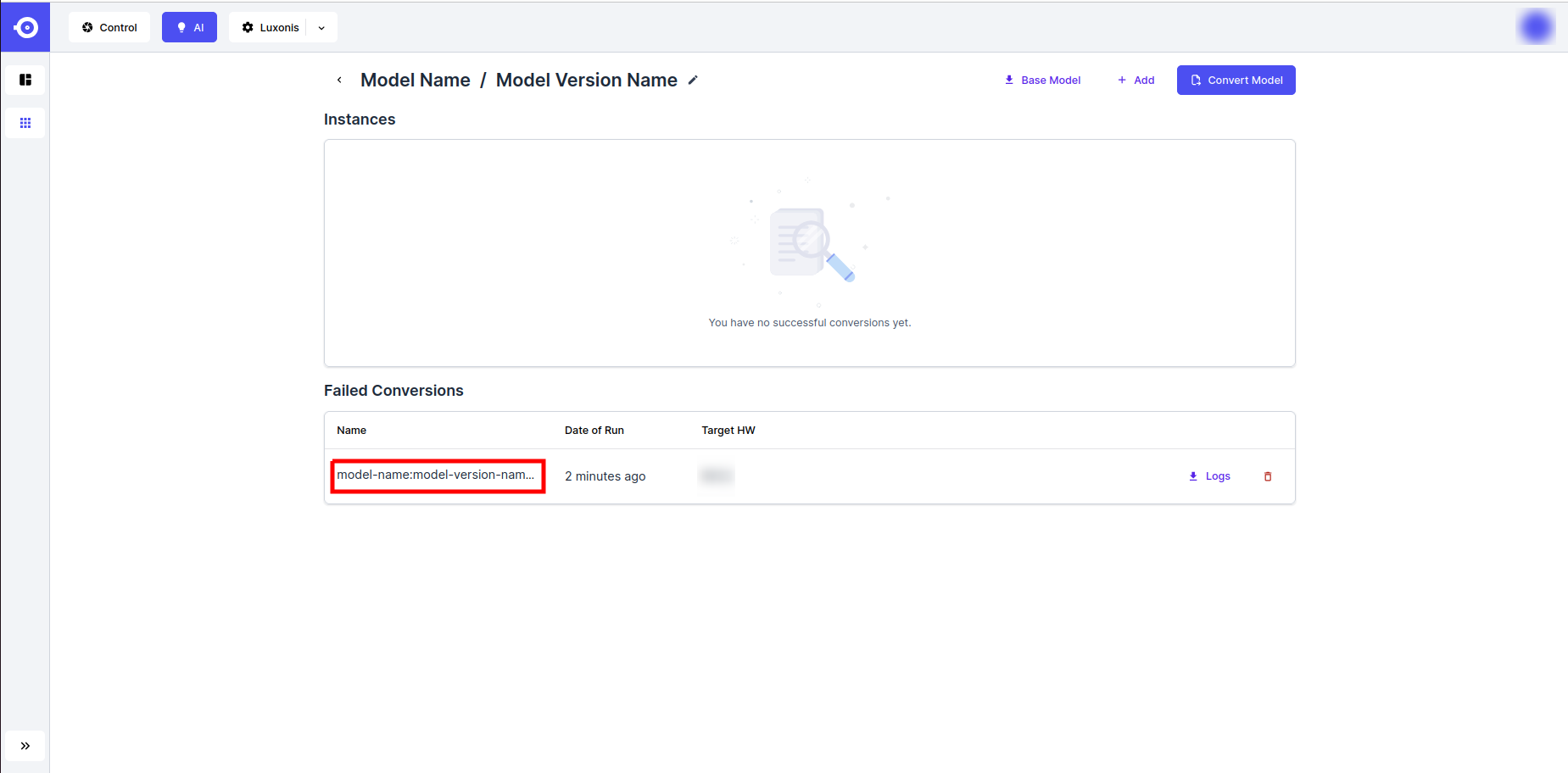
下载或检查日志
使用右上角的 Logs 按钮下载日志,或直接在页面上检查 Conversion process logs 部分。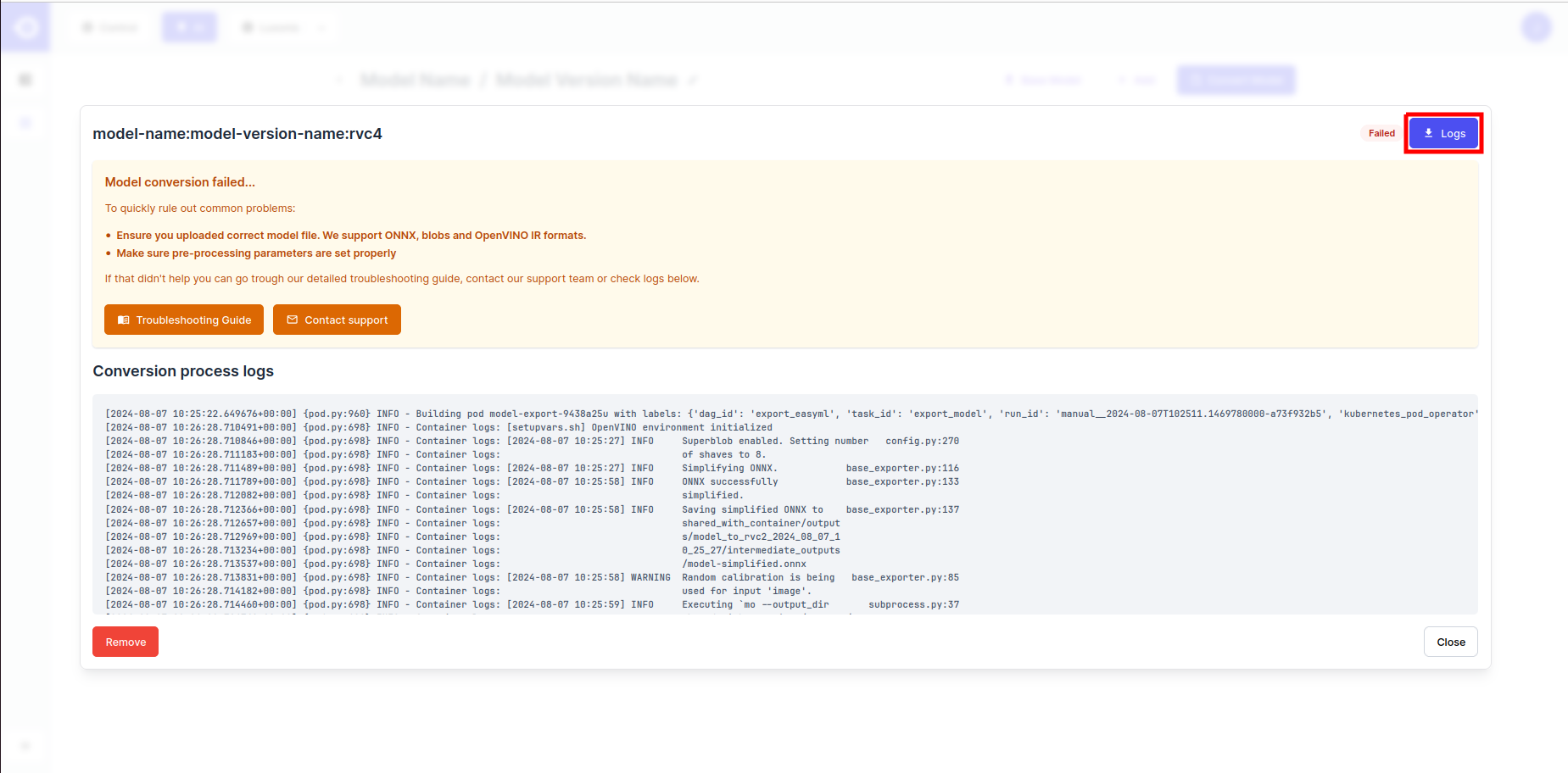
如果导出失败,则需要对模型或使用的转换参数进行更正。有关更多信息,请参阅 转换故障排除页面。