使用 NVIDIA Jetson 进行部署
pip 安装依赖项和库本身的步骤进行操作。DepthAI 在 PyPi 上为 Jetson 提供了预编译的 wheel。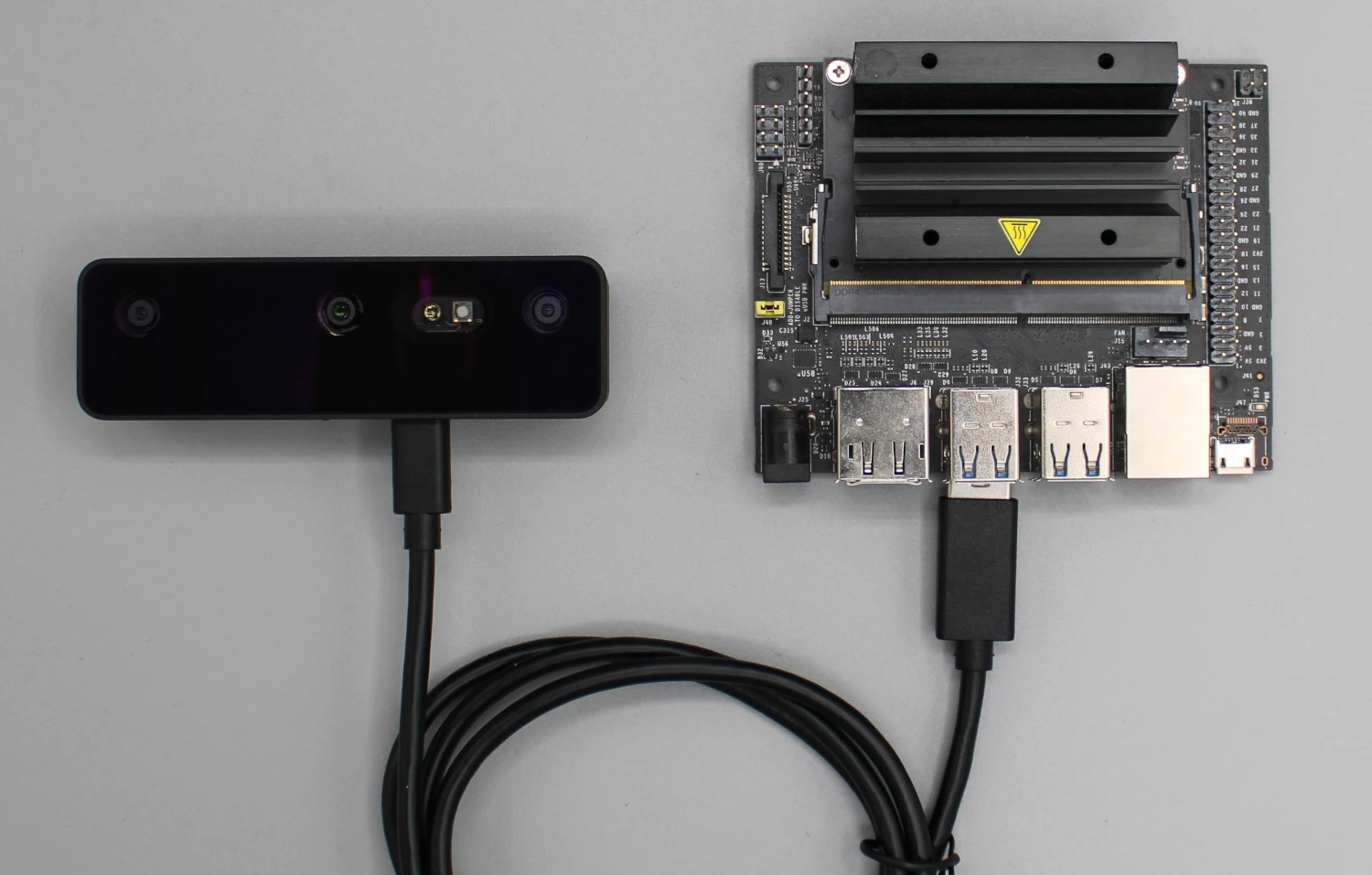
在 Jetson 上安装 DepthAI
打开终端窗口并运行以下命令:
Command Line
1sudo apt update && sudo apt upgrade
2sudo reboot now更改 SWAP 的大小。这些说明来自 Nvidia 的在 Jetson 上开始使用 AI:如果最后一个命令出现问题,您可以尝试以下方法:
Command Line
1# 禁用 ZRAM:
2sudo systemctl disable nvzramconfig
3# 创建 4GB swap 文件
4sudo fallocate -l 4G /mnt/4GB.swap
5sudo chmod 600 /mnt/4GB.swap
6sudo mkswap /mnt/4GB.swapCommand Line
1sudo vi /etc/fstab
2# 在文件末尾添加此行
3/mnt/4GB.swap swap swap defaults 0 0
4# 重启
5sudo reboot now安装 depthai 依赖项
Command Line
1sudo wget -qO- https://docs.luxonis.com/install_dependencies.sh | bash创建 python 虚拟环境
Command Line
1sudo apt install python3-venv
2python3 -m venv depthai
3source depthai/bin/activate
在 venv 中安装
在安装
depthai 之前,请确保您已进入虚拟环境。克隆 DepthAI 仓库并安装库
Command Line
1# 克隆 github 仓库
2git clone https://github.com/luxonis/depthai-python.git
3cd depthai-python
4python3 examples/install_requirements.py最后一步是编辑
.bashrc 并添加以下行:Command Line
1echo "export OPENBLAS_CORETYPE=ARMV8" >> ~/.bashrc从 Jetson 为 OAK 供电
接口选项
Command Line
1ssh username@jetson_ip_addressusername 替换为您的 Jetson 的用户名(通常默认为 jetson 或 nvidia),将 jetson_ip_address 替换为设备的 IP 地址。如果您使用的是带有图形界面的 Jetson,则可以使用 X11 转发在本地计算机上显示 GUI 元素。为此,请在 SSH 连接到 Jetson 时使用 -X 标志:Command Line
1ssh username@jetson_ip_address -X