此页面由 AI 自动翻译。查看英文原版

本页目录

  • 概述
  • 用法
  • 入门
  • 运行应用程序

Roboflow Workflows

Supported on:RVC4

概述

Roboflow Workflows 是一个可视化的、无代码的系统,用于构建和部署端到端的计算机视觉管道。它允许您将模型、预处理和后处理步骤以及决策逻辑连接到一个生产就绪的流程中——无需编写粘合代码。借助 Workflows,可以在 Roboflow 上训练的模型可以快速转化为已部署的视觉应用程序,同时保持流程易于理解、调试和迭代。在此集成中,我们将 Roboflow Workflows 直接引入 DepthAI 设备,以便您可以立即在现实世界中看到结果。无需复杂的设置。无需大量编码。只需插入设备,连接您的流程,然后观看一切变得生动起来。而且由于 OAK4 是一个完全独立的 AI 摄像头,整个 Roboflow Workflow 可以直接在设备上运行——无需额外的硬件、无需云依赖、无需代码。这是将 Roboflow 项目转化为现实世界计算机视觉系统的最快方法之一。

用法

入门

在运行应用程序之前,您需要一个现有的 Roboflow Workflow请按照以下步骤开始:
  • 在 Roboflow Web 应用程序中创建您的 Workflow
  • 点击 Deploy → Video → Live Video
  • 选择 Run locally
  • 克隆 Roboflow Workflow OAK 示例
  • 将所需值(工作区名称、Workflow ID 等)复制到应用程序的 config.yaml
  • 添加您的 Roboflow API 密钥
  • 确保 Workflow 参数与您的 Workflow 中定义的输入匹配
您还可以使用 config.yaml 自定义设置,例如设备类型、帧大小和帧速率,以更好地适应您的应用程序。

运行应用程序

此应用程序在独立模式下的 OAK4 设备上运行。测试它的最简单方法是使用 oakctl 在本地连接到您的设备,然后直接从示例目录运行应用程序:
Command Line
1oakctl connect
2oakctl app run . # 假设您已在示例目录中
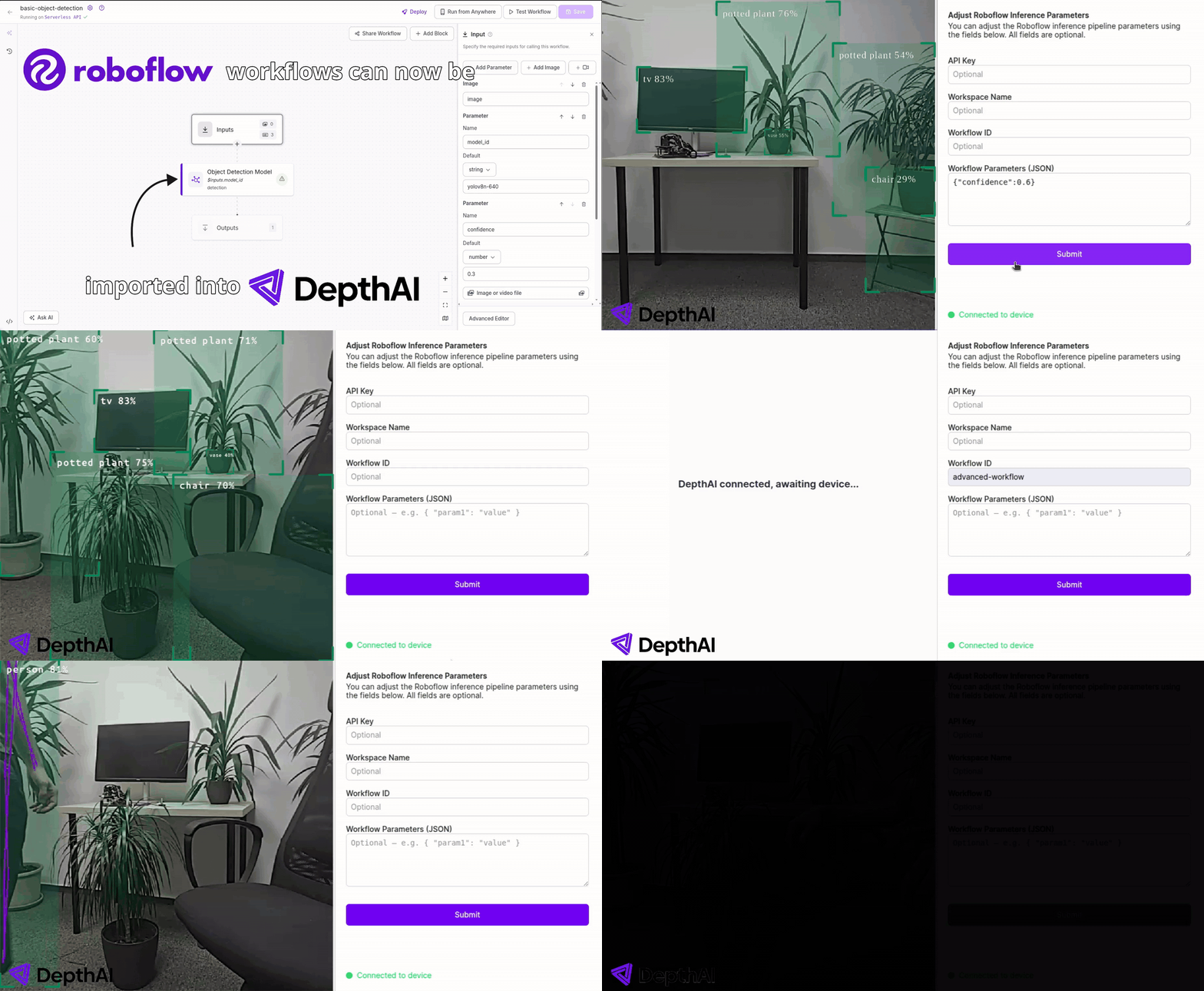
然后,在浏览器中打开本地 DepthAI Visualizer 以查看所有内容。Roboflow Workflow 会自动在实时视频流上启动,您可以实时调整参数,甚至可以动态切换不同的 Workflow。
Roboflow Workflow
该应用程序使用简单的命名约定来确定结果的显示方式:
  • 包含“predictions”的输出名称将被解析为 DepthAI 边界框并渲染为叠加层
  • 包含“visualization”的输出名称将显示为图像
  • 所有其他 Workflow 输出将被忽略
如果您希望某个输出出现在可视化工具中,只需为其指定一个清晰、描述性的名称即可。