OAK4 入门指南
开始之前
为相机供电
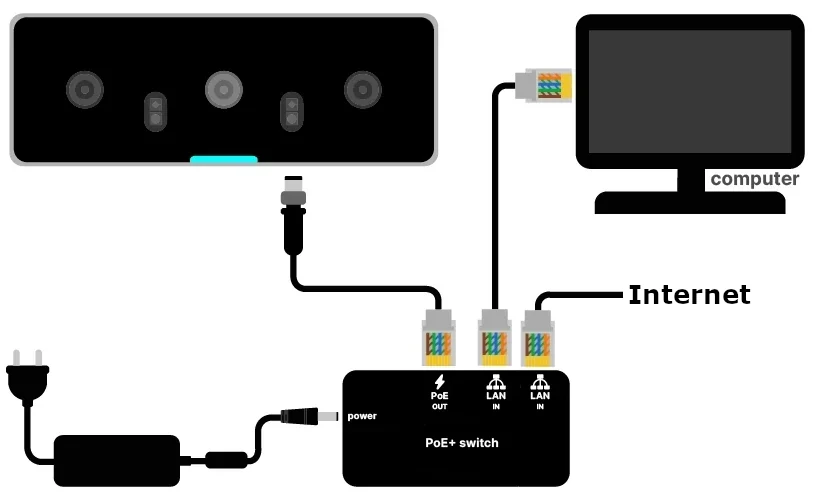
PoE+ & 互联网
普通 PoE (802.3af, 15W) 注入器/交换机无法****提供足够的电力。我们建议将交换机连接到互联网以获得最佳体验。
安装并打开 OAK Viewer
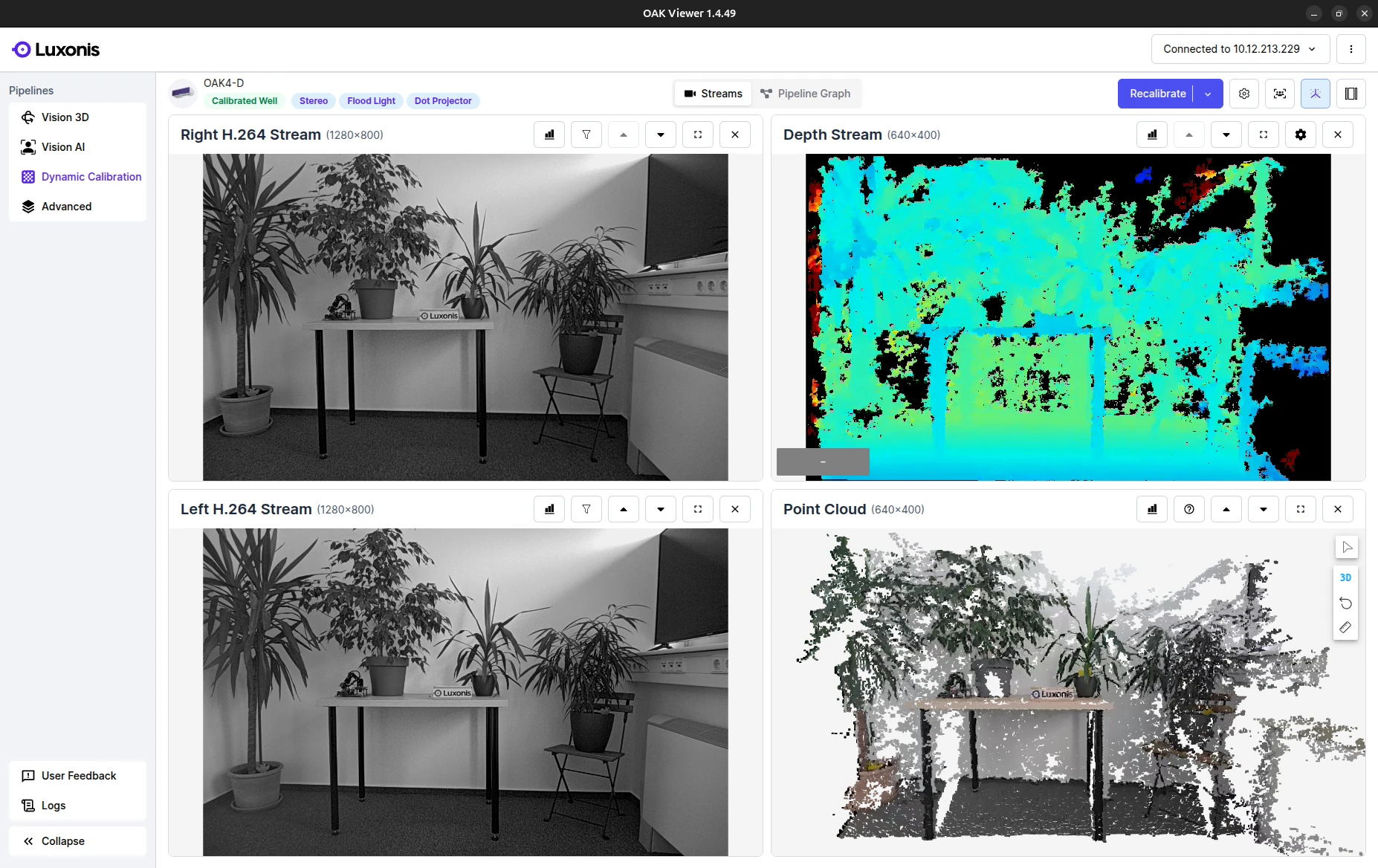
Linux
Debian 软件包适用于 Ubuntu 24.04 / 22.04,支持 x86_64 (AMD64) 架构。
可选:连接到 Luxonis Hub
Hub 标签。分步说明:点击 Adopt to Hub
如果您想将相机连接到 Luxonis Hub 并探索生态系统,请在 OAK Viewer 中点击“Adopt to Hub”按钮。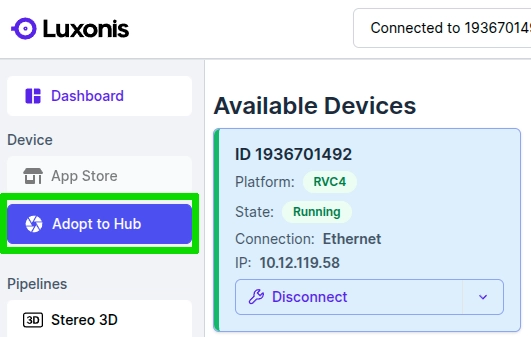
确认数据删除
您将收到关于继续 Hub 设置将删除设备上数据的警告。这将删除所有用户数据,包括 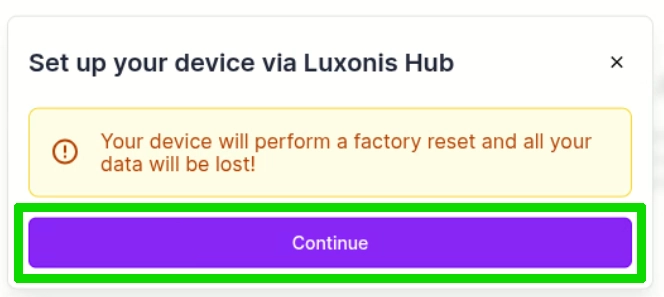
/data/ 和用户覆盖。完成此步骤后,您将被重定向到网页浏览器。输入新密码
输入密码和高级设置(如果需要)。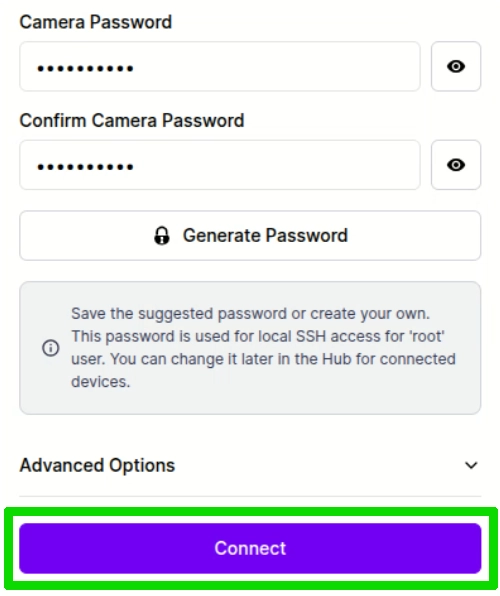
确认成功完成
返回 OAK Viewer,您现在应该在设备旁边看到一个 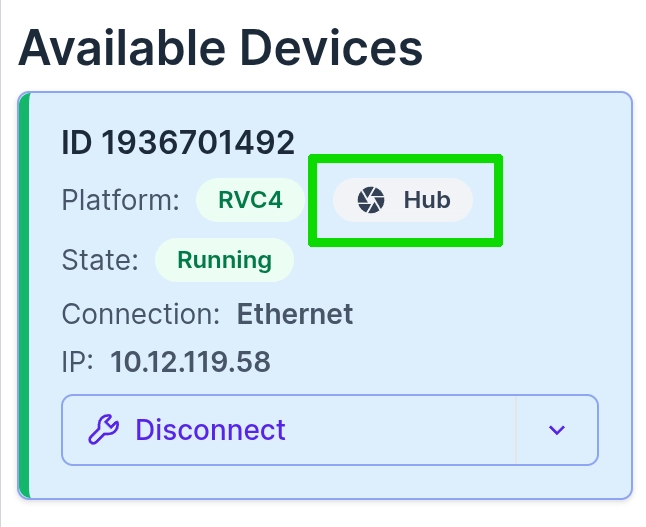
Hub 标签,表示相机已成功连接到 Luxonis Hub。连接到 Hub 可启用 SSH
运行 OS 1.18 或更高版本的设备出厂时禁用了基于密码的 SSH;完成 Luxonis Hub 设置会重新启用 SSH 并应用您在该流程中配置的密码。
恢复出厂设置
恢复出厂设置警告
这将把设备重置为出厂设置,删除所有配置和数据。请确保在继续之前备份任何重要数据。
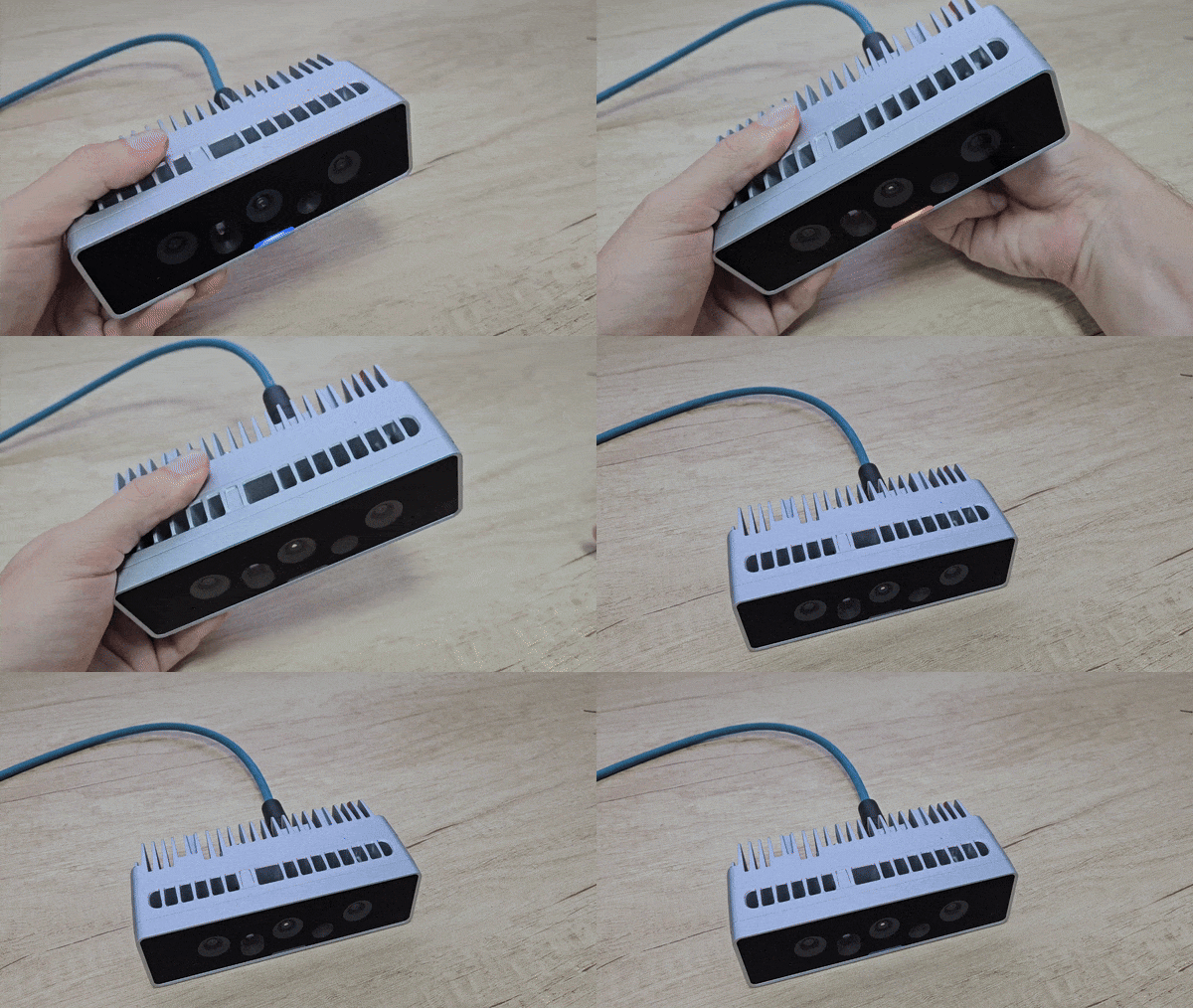
- 按住重置按钮 10 秒钟。
- 大约 5 秒后,正面 LED 会闪烁橙色。
- 继续按住;大约 10 秒后,LED 会闪烁红色然后熄灭,表示恢复出厂设置已开始。
- LED 熄灭后松开按钮,等待设备重启(这可能需要几秒钟)。
故障排除
红灯(供电不足)
蓝灯行为异常
oakctl 更新操作系统:- 下载并安装 oakctl
Linux/MacOS
在 64 位系统上,运行:
Command Line
1bash -c "$(curl -fsSL https://oakctl-releases.luxonis.com/oakctl-installer.sh)"- 运行以下命令更新 OAK4 设备上的操作系统:
Command Line
1oakctl device update无 DHCP
169.254.0.0/16 子网中的静态 IP 地址——例如:- 地址:
169.254.10.112 - 子网掩码:
255.255.0.0
oakctl list,您应该会看到检测到摄像头。设备在 oakctl 中可见但在 OAK Viewer 中不可见
oakctl list 中,但 OAK Viewer 未显示任何可访问设备,则表示您网络上的发现方法可能不同。快速检查:- 更新工具和设备软件:
oakctl self-updateoakctl device update
- 验证主机和摄像头是否在同一子网中。
- 允许主机防火墙通过
11491/udp(发现)和11490/tcp(XLink)。 - 暂时禁用 VPN。
- 如果您的主机使用多个接口(Wi-Fi + 以太网),请确保到摄像头子网的路由使用正确的接口。
橙灯(设备问题)
重置按钮故障
oakctl adb shell agentconfd start-setup 进入设置模式,或通过 oakctl adb shell agentconfd factory-reset 执行恢复出厂设置。要了解如何使用 adb,请参阅“高级”部分。后续步骤
Explore software options
Continue with the software stack, examples, and APIs for OAK4 development.
Open the advanced guide
Connect through SSH or ADB, set a static IP, or follow the local setup path.
需要帮助?
请前往 Discussion Forum 获取技术支持或提出您可能有的任何其他问题。